
Professional Zone jaotises saad alla laadida InDesigni mallid erinevate fototoodete jaoks, mis sulle huvi pakuvad. Mallid põhinevad fototoote täpsetel mõõtmetel ning sisaldavad mitmeid juhiseid, mida allpool selgitatakse Fotoraamatu malli näitel.
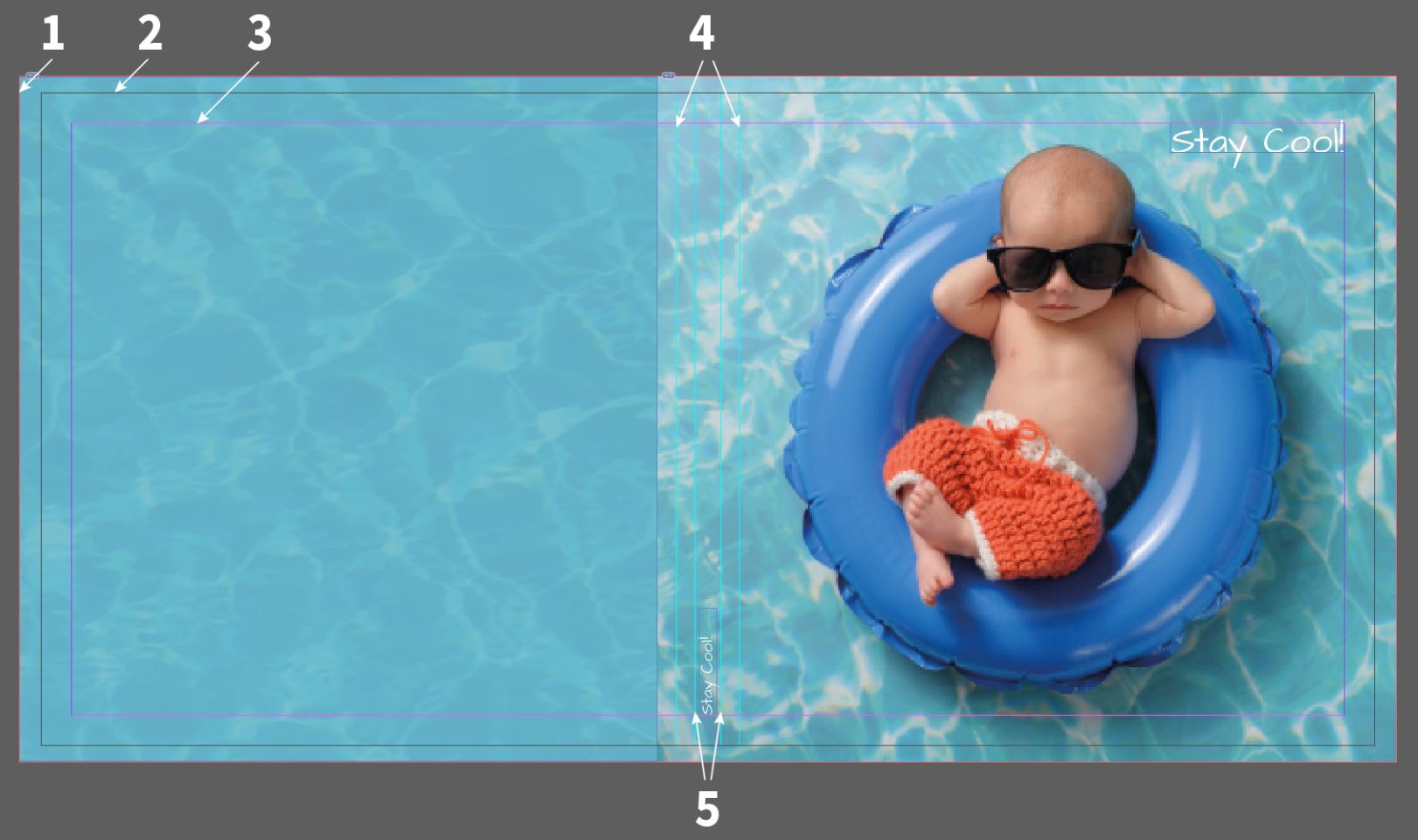
Pane tähele, et materjali piirangute tõttu saab erikaantele lisada ainult teksti ja clipart'i, mitte pildifaile. Ainsad erandid on valge kunstnahk ning akrüül- või harjatud metallitrüki kaaned Professional Line fotoraamatutele. Kui valid erikaane, näiteks naturaalne lina, tuleb see kujundada meie veebidisaineris. PDF-üleslaadimine ei ole erikaanete puhul toetatud. See on vajalik, et tagada parim võimalik tulemus lõpptootel.

Fotoraamat:
PDF-i ekspordi funktsiooni kasutamisel (soovitatav InDesigni ja QuarkXPressi puhul) soovitame ekspordil valida Kõrgekvaliteediline printimine või kasutada meie Adobe PDF-i Saal Digitali eelseadistust. Väljundis muuda sihtvärviruumiks RGB värviruum — sRGB IEC61966-2.1 (vt allolevat ekraanipilti). Kui kasutad Kahte lehte (fotoraamatute jaoks) koos paigutusprogrammiga nagu QuarkXPress või InDesign, veendu, et oleks märgitud Trükilehed (QuarkXPress = Paigalduspinnad). Oluline on, et iga kahe lehe vahelehe saaksime PDF-is eraldi leheküljena.
Pane tähele, et Kasuta dokumendi liidese seadeid märkeruut on aktiveeritud, kui kasutad meie malle (vt allolevat ekraanipilti).
Sa ei pea PDF-e (kaane ja sisemised lehed) kokku ühendama, vaid võid üles laadida ka 2 eraldi PDF-i.
Palun optimeeri alati oma PDF enne üleslaadimist, et vähendada andmemahtu ning teisendada kõik maskid, läbipaistvused ja metaandmed, mis võivad importimisel probleeme põhjustada.

Lõikamine (PDF-i ekspordi puhul): PDF-i ekspordi väljal Märgid ja lõikevarud kasuta Kasuta dokumendi liidese seadeid märkeruutu, kui oled lõikamise dokumendis eelnevalt määranud.

Adobe PDF-i eelseadistused: Et vältida trükifailide tootmisel probleeme, pakume sulle tasuta allalaadimiseks Saal Digitali PDF-i ekspordi tööseadeid. Neid saad kasutada kõigis InDesigni versioonides. Laadi tööseaded alla siit ja paigalda need oma arvutisse.
Tööseadete laadimiseks InDesignis või Photoshopis klõpsa Fail ning Adobe PDF-i eelseadistused alt vali Määra. Seejärel klõpsa Laadi ja vali Saal Digital.joboptions oma arvutist salvestatud asukohast.
Nüüd saad valida Saal Digital profiili Adobe PDF-i eelseadistuste alt ning eksportida oma PDF-i.


Professionaalsed fotograafid saavad eksklusiivseid allahindlusi, proovitoote eeliseid ning spetsiaalse poe ja galerii süsteemi — kõik ühes professionaalses kontos.

Saate eksklusiivseid allahindlusi ja disaininippe. Registreerudes tunnustate meie privaatsuspoliitikat. Võite igal ajal tellimusest loobuda.














 Muuda oma riiki/keelt