
Fototoodete müümiseks pead esmalt looma hinnakirjad, kus määrad ära kõik müüdavate toodete kriteeriumid, omadused ja hinnad. Kui hinnakirjad on loodud, saad neid kasutada oma galeriides, kui Tellimine lubatud valik on aktiveeritud.
Kiireks samm-sammuliseks juhendiks vaata meie hinnakirja videoõpetust või loe edasi, et saada põhjalik ülevaade.
Kõik loodud hinnakirjad kuvatakse Hinnakirjad menüüs Müügipaneeli sees. Neid saab igal ajal muuta, klõpsates Muuda nuppu. Sa võid luua nii palju hinnakirju, kui soovid.
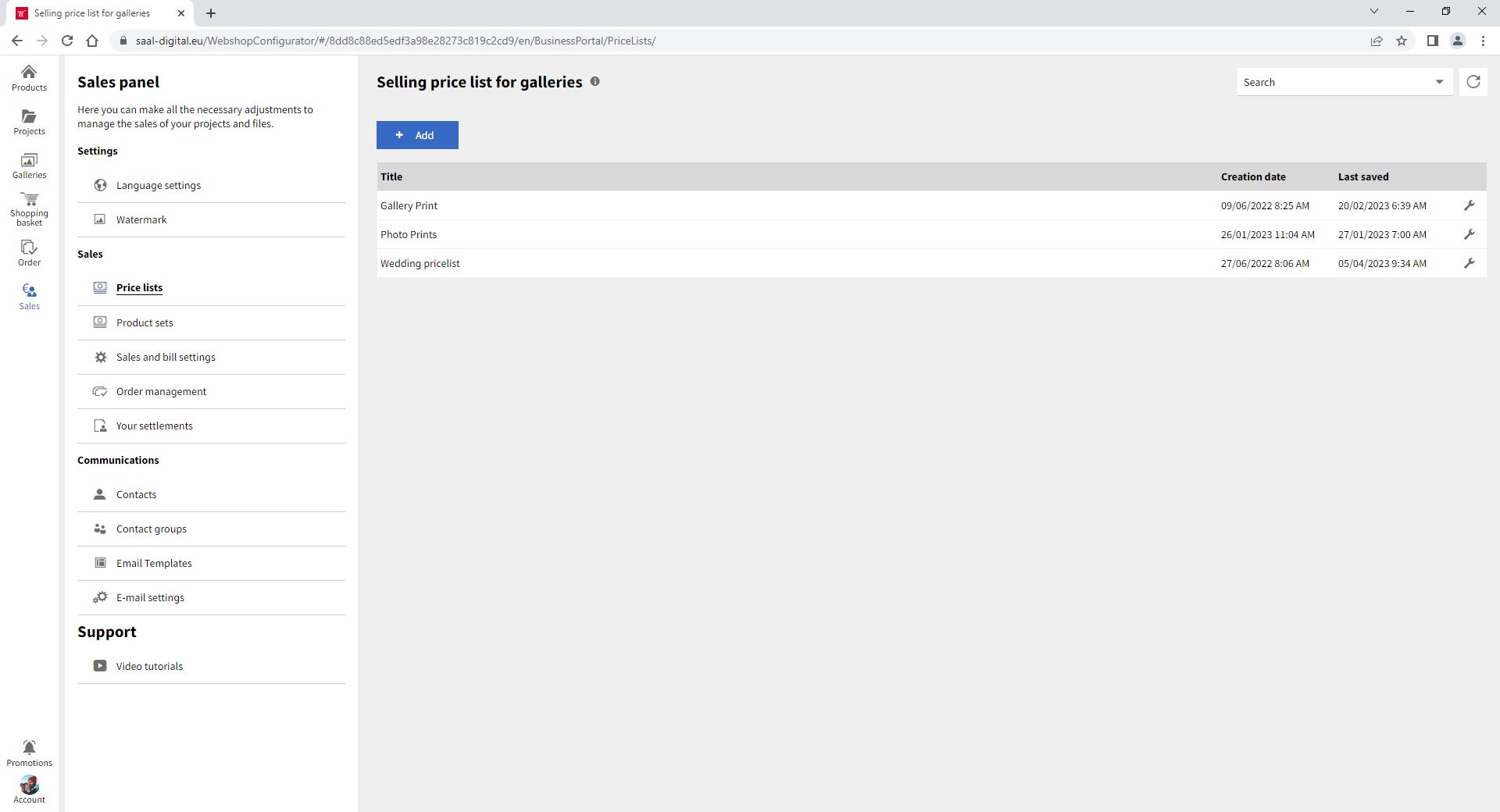
Hinnakirja loomiseks pead klõpsama Lisa. Ilmub Uus müügihinnakiri menüü.
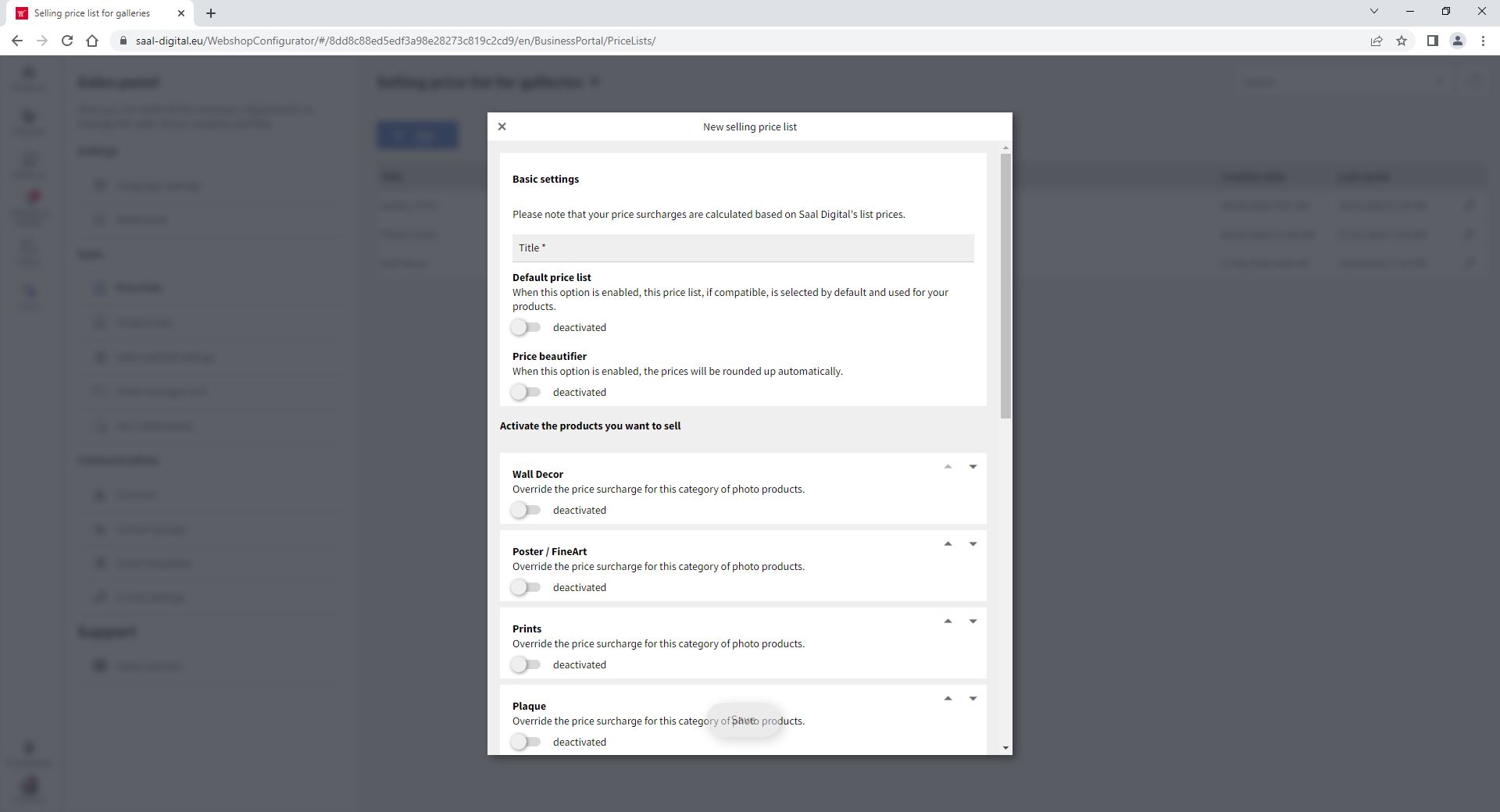
Esimene asi, mida seadistada, on Põhiseaded. Siin pead andma oma hinnakirjale pealkirja. See nimi on nähtav ainult sulle ega jagata sinu klientidega. Saad määrata hinnakirja vaikimisi hinnakirjaks. Nii aktiveeritakse see automaatselt, kui lubad mõne oma galerii kommertsialiseerimise. Soovi korral saad aktiveerida Hinnakujundaja, mis ümardab hinnad automaatselt ülespoole.

Põhiseaded all leiad erinevad saadaolevad fototoodete kategooriad. Pead aktiveerima need, mida soovid oma hinnakirjas määrata.
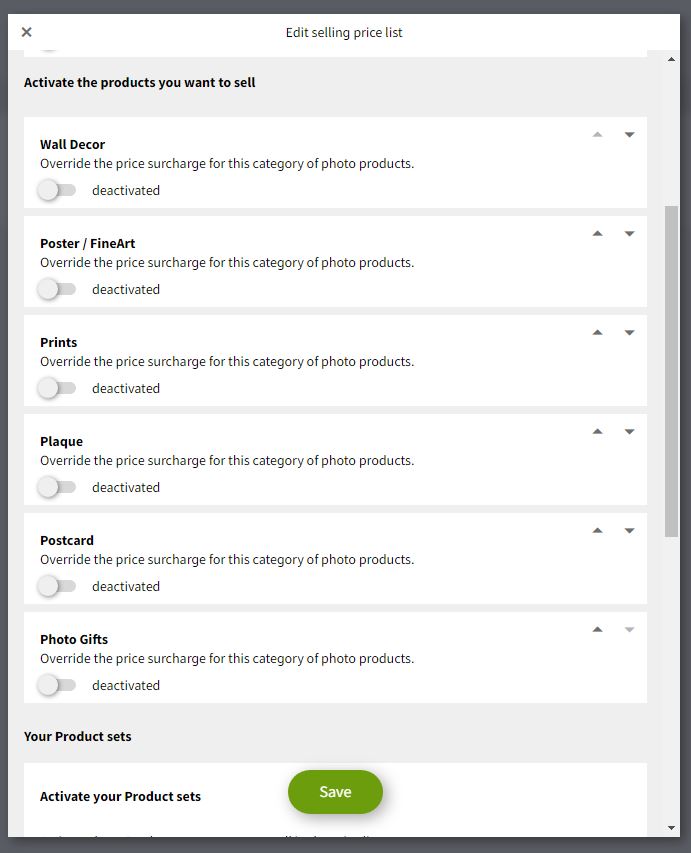
Niipea kui tootekategooria on aktiveeritud, ilmuvad uued valikud. Saad iga kategooria sees olevaid tooteid eraldi sisse ja välja lülitada.

Samuti saad muuta fototoodete kuvamise järjekorda, et sinu valitud toode oleks esimesena nähtav. Selleks klõpsa lihtsalt iga toote paremal asuvatel nooltel ja liiguta toodet üles või alla vastavalt soovile.
Saad muuta nii fototoodete kategooriate kui ka nende sees olevate toodete järjestust.
Saad määrata iga toote lisatasu. See lisatasu lisatakse toote ostuhinnale ja vastab sinu teenitavale kasumile iga müüdud toote pealt. Saad määrata erinevat tüüpi lisatasusid.
Vaikimisi on valitud Määrake iga toote hind, mis võimaldab sul käsitsi määrata iga toote müügihinna. Kui klõpsad Konfigureeri, avaneb selle toote seadistuspaneel.

Siin saad seadistada kõike, mis puudutab fototoodet, ja näha selle hinna üksikasjalikku infot järgmiselt:
Saal Digital Nimekirja hind: Kuvab konkreetse toote Saal Digitali hinnakirja hinna.
Ostuhind: Näitab ostuhinda, millega konkreetne toode sulle toodetakse.
Müügihind: Sinu määratud hind konkreetsele tootele. See hind kuvatakse galeriis selle hinnakirjaga.
Kasum: Näitab kasumit, mille teenid määratud müügihinna ja ostuhinna põhjal.
Saad iga artikli vastavalt oma vajadustele aktiveerida või deaktiveerida. Vaikimisi on kõik fototoote artiklid valitud eelmääratud müügihinna ja kasumiga. Saad lihtsalt muuta kõigi artiklite lisatasu kas absoluutse või protsendilise tüübina esimeses paneelis.

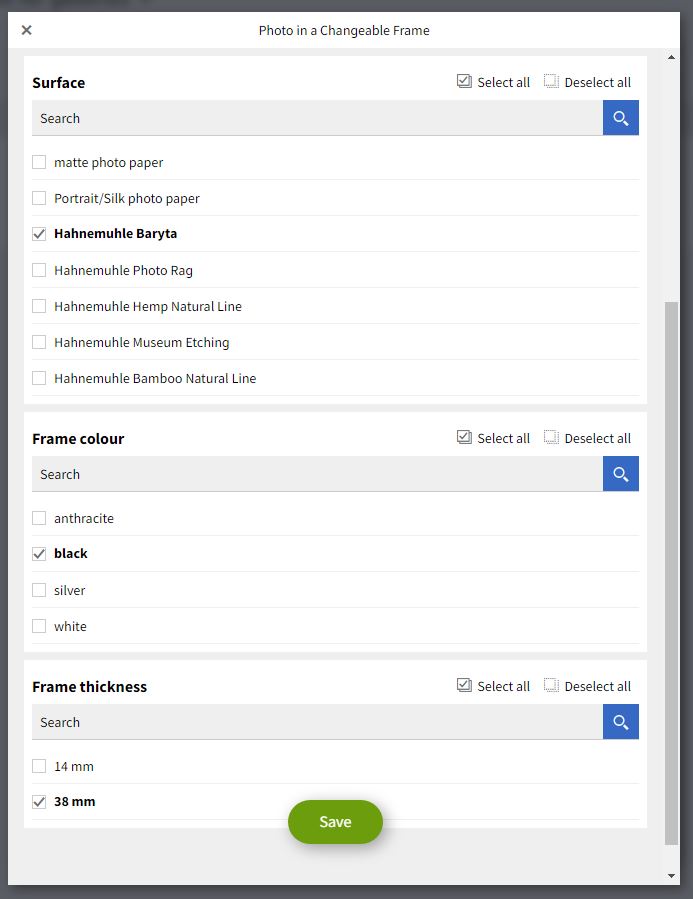
Saad seadistada konkreetse konfiguratsiooni, mis valitakse vaikimisi, kui see ostmiseks galeriis valitakse.

Saad kasutada filtreid ja otsingutööriista, et kiiresti leida kõik artiklid soovitud omadustega. Nii on lihtne aktiveerida ainult need artiklid, mille omadused sulle sobivad.

Samuti saad määrata iga toote lõpliku müügihinna, sisestades väärtuse Müügihind veergu. Kui oled seadistused teinud, klõpsa Salvesta.
Lisaks Määrake iga toote hind valikule saad valida absoluutne, kus saad määrata fikseeritud lisatasu, ja protsentuaalselt, kus saad määrata protsendilise lisatasu. Pane tähele, et kui lisatasu lisatakse siin hinnakirjas, arvestatakse toote Saal Digital Nimekirja hind. Kui soovid arvestada hoopis Ostuhind, pead avama seadistaja ja määrama hinna seal.
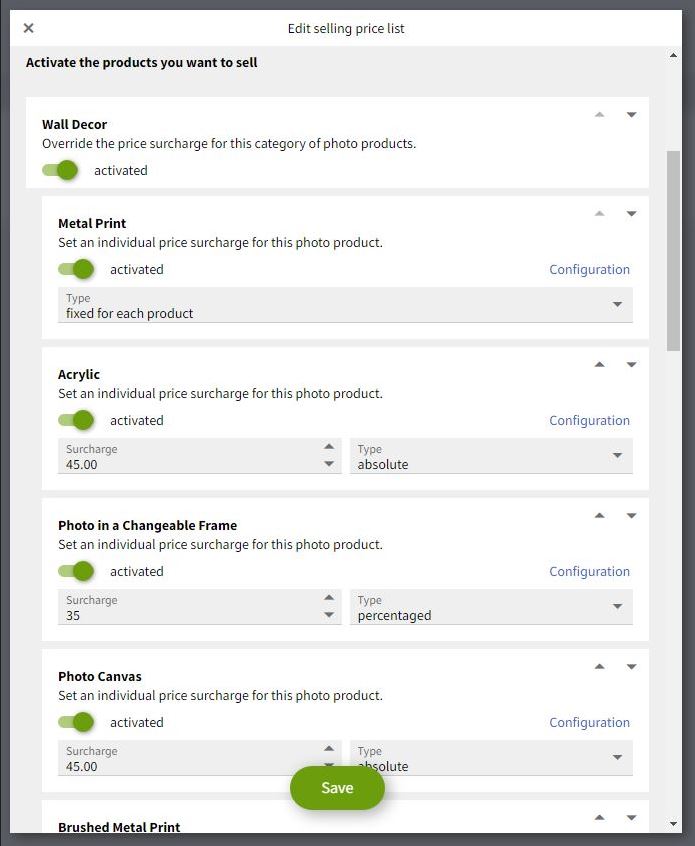
Kui need valikud on valitud, saad klõpsata Konfigureeri, et aktiveerida või deaktiveerida erinevaid seadistusvõimalusi iga toote jaoks. Sõltuvalt seadistatavast tootest leiad erinevaid kohandamisvõimalusi. Kui oled valmis, tuleb seadistus salvestada.
Pärast hinnakirja loomist saad seda igal ajal muuta või kustutada. Selleks klõpsa lihtsalt paremal asuval mutrivõtme ikoonil.
Muuda kõike, mida soovid, ja kui tahad hinnakirja kustutada, leiad prügikasti ikooni ülevalt paremalt.
Hinnakirja on võimalik jagada oma klientidega. Selleks seadista galerii soovitud hinnakirjaga ja luba tellimine galerii seadetes. Seejärel ava galerii jagatud lingi kaudu (Kliendi vaade), klõpsa paremas ülanurgas kolme punktiga menüünuppu ja vali Hinnad. Avaneb leht, kus kuvatakse kõik galeriis määratud hinnakirja hinnad. Soovi korral saad selle lingi otse oma klientidega jagada. Pane tähele, et kõik uuendused kajastuvad koheselt, tagades, et vananenud hinnakirju ei levitata.
Pane tähele, et Saal Digital Professional konto puhul rakendub hinnakirjas olevatele hindadele automaatselt 35 % soodustus. Seetõttu sisaldavad Ostuhind veerus kuvatavad hinnad juba seda soodustust ja on madalamad kui Saal Digitali hinnakirja hinnad. Pane tähele, et Ostuhind on sulle nähtav, kui on valitud Määrake iga toote hind valik. See annab sulle Saal Digital Professional konto omanikuna paindlikkuse määrata iga artikli Müügihind alla Saal Digitali hinnakirja hinna, kuid oluline on arvestada, et see võib vähendada sinu tulu.
Kui hinnakirjas on valitud absoluutne või protsentuaalselt valik, pead avama Konfigureeri ja salvestama muudatused seal, et arvestada ostuhinda ja seega ka oma soodustust. Soovitame valida Määrake iga toote hind valiku, et saada täielik kontroll ja ülevaade oma toote lõpphinnast.
Kasuta Määrake iga toote hind hinda siis, kui soovid täpset kontrolli üksikute toodete hindade üle, lähtudes nende unikaalsetest omadustest ja väärtusest. Võid seda hinnastamismeetodit kasutada näiteks siis, kui sul on piiratud koguses või eksklusiivne fotokollektsioon, millel on erilised omadused. Fikseeritud tootehinna lähenemine võimaldab sul teatud fotosid positsioneerida kõrgema hinnaga, säilitades samal ajal ühtlase hinnastrateegia ülejäänud portfooliole.
Protsendilise lisatasu kasutamine sobib siis, kui soovid pakkuda paindlikku hinnastamist, mis põhineb fotode väärtusel või suurusel. Protsendilised lisatasud võimaldavad sul erinevate fototoodete hindu proportsionaalselt kohandada, et kajastada erinevaid tootmiskulusid, säilitades samal ajal ühtlase kasumimarginaali. See lähenemine sobib hästi, kui pakud laia valikut erineva kvaliteedi ja suurusega tooteid, andes klientidele vabaduse valida just nende eelarvele ja eelistustele sobiv variant.
Absoluutne lisatasu sobib hästi, kui soovid määrata fotodele kindla baasikasumi ja katta sellega lisakulud, mis ei sõltu suuruse või väärtuse muutumisest. Kasuta absoluutset lisatasu, et tagada kindlate kulude katmine ilma, et see sõltuks ainult toote omadustest. Absoluutsed lisatasud on eriti kasulikud, kui sul on standardiseeritud tooted ühtlaste tootmiskuludega ja soovid säilitada ühtlast kasumimarginaali kõigi oma pakkumiste puhul.
Lisaks fototoodetele saad müüa või tasuta kättesaadavaks teha ka oma digifaile. Lisainfo saamiseks vaata Failide allalaadimise artiklit.
Kui pakud allalaadimisi müügiks, rakenduvad teenustasud. Lisainfo saamiseks vaata artiklit: Teenustasu allalaadimistele
Saad määrata konkreetsele pildile eraldi hinnakirja. See on kasulik näiteks siis, kui soovid müüa grupifotot kindlas formaadis ja kindla hinnaga. Selleks ava galerii ja vali foto. Kõik foto andmed kuvatakse parempoolses menüüs. Klõpsa Müük vahekaardil, et näha kogu müügiinfot. Siit leiad hinnakirja rippmenüü.

Vaikimisi on valitud Kasuta galerii hinnakirja. Vali lihtsalt hinnakiri, mida soovid sellele fotole rakendada. Kui oled valinud, klõpsa Salvesta muudatused.

Kui avad galerii, näed, et valitud foto pakub tooteid ja hindu just sellele fotole määratud hinnakirjast.
Siin on mõned üldised soovitused, mis aitavad sul oma fotosid tõhusalt hinnastada:
Pea meeles, et hinnastamine on sinu äri dünaamiline osa ning oluline on regulaarselt üle vaadata ja uuendada oma hinnastrateegiat vastavalt turuolukorra, klientide tagasiside ja ärieesmärkide muutumisele.
Täieliku ülevaate saamiseks vaata meie Fotoportaali seadistamise juhendite täisõpetusi.

Saate eksklusiivseid allahindlusi ja disaininippe. Registreerudes tunnustate meie privaatsuspoliitikat. Võite igal ajal tellimusest loobuda.














 Muuda oma riiki/keelt