









Prindid
Tooteosakonnast leiate laia tootevaliku, sealhulgas fotoprindid, kunstiprindid, passifotod, fotokomplektid ja palju muud. Uurige, kuidas neid tooteid ükshaaval või hulgi tellida.
Kui olete oma artiklid välja valinud, avaneb aken, kuhu saate oma pildid lisada. Võite lihtsalt lohistada pilte aknasse või klõpsata nuppu Lisa pilte, et valida fotosid oma seadmest või mis tahes veebiallikast. Kui olete eelnevalt oma pildivaliku sorteerinud ja soovite sama korraldust säilitada, siis lohistage ja laske pildid samas järjekorras. Kui olete oma pildid välja valinud, vajutage nuppu Next.

Avaneb tootevaliku aken, kus kuvatakse eelnevalt valitud toode. Teil on aga võimalus valida vasakpoolsest veerust, kus on loetletud kõik saadaval olevad ühe pildi tooted, mõni teine toode. Keskmises veerus saate valitud toote jaoks konfigureerida konkreetseid valikuid, nagu viimistlus või formaat.
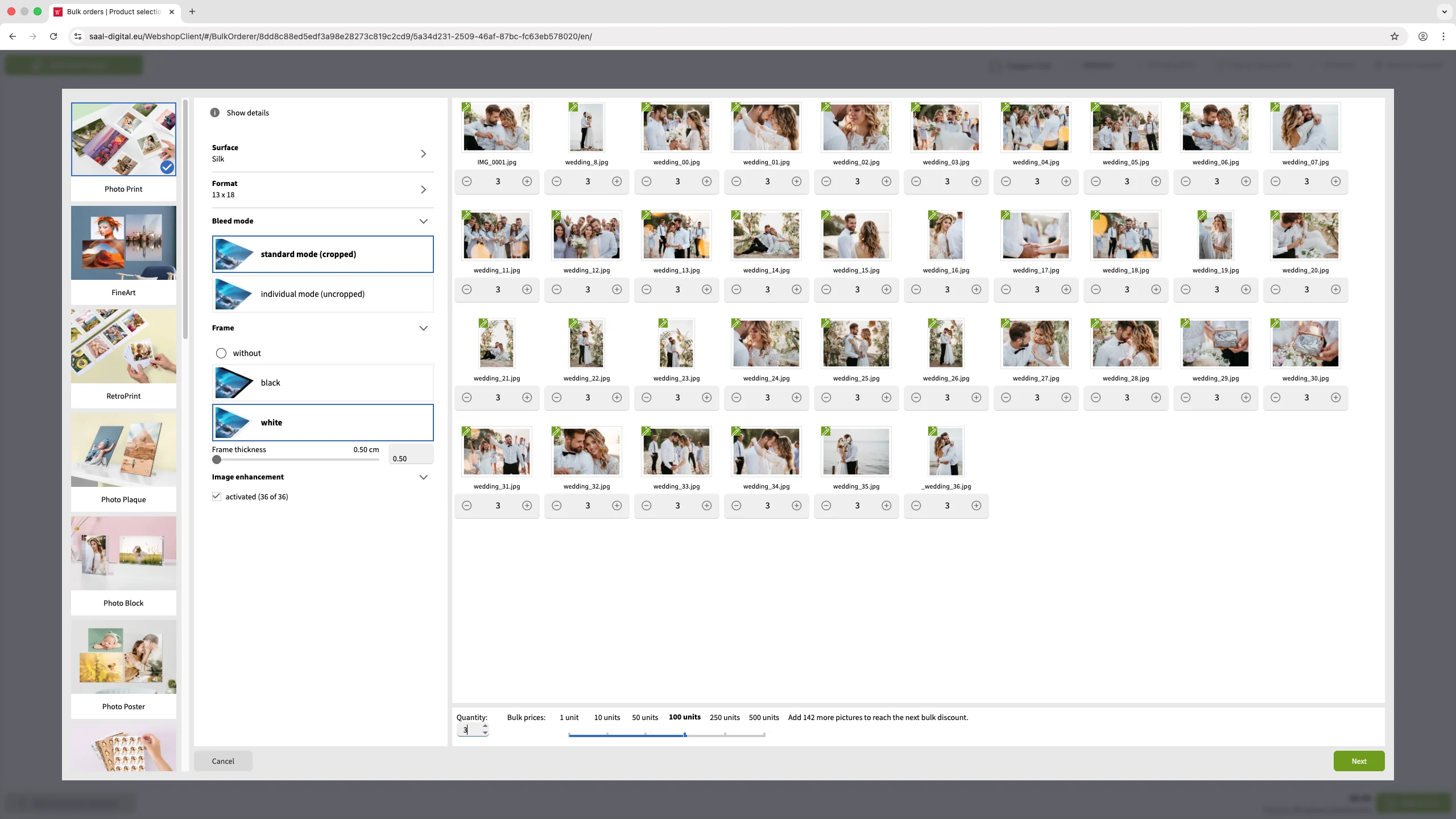
Parempoolses veerus kuvatakse kõik valitud ja lisatud fotod. Iga foto puhul saate reguleerida koopiate arvu, muutes selle all olevat väärtust. Võite kas klõpsata miinus- või plussikoonil või sisestada arvu käsitsi. Pildi kustutamiseks liigutage hiirega selle kohale. Pildi paremasse ülanurka ilmub prügikasti ikoon. Vajutage sellele, et eemaldada pilt valikust.
Et määrata kõigile valitud fotodele sama arv koopiaid, sisestage soovitud arv menüü allosas asuvasse lahtrisse Quantity (Kogus ). Te saate koopiate arvu ka hiljem muuta.
Iga foto juures on vasakus ülanurgas värviline kast, mis näitab valitud tootest lähtuvat pildikvaliteeti. Kui pildi parandamise funktsioon on lubatud, on selles kastis näha võlukepp. Sellel ruudul klõpsates saate pildiparandamist lubada või keelata. Ruudu kohal hõljudes kuvatakse pildi kvaliteet ja parandamise staatus.

Pildil klõpsates avaneb aken, milles on teavet ja vahendeid foto töötlemiseks. Vasakul asuvad nupud vastavate tööriistadega; paremal näete pildi eelvaadet koos selle kärpimisraamiga, mis illustreerib pildikasti. Pildikasti muutmiseks liigutage hiirt sinises raamis olevate väikeste ruutude kohal, kuni kursor muutub topeltnoolteks. Hoidke hiirenuppu all ja lohistage kursorit külgsuunas, et muuta kasti suurust. Pildikasti ümberpaigutamiseks liikuge selle kohal, kuni kursor muutub ristiks, seejärel hoidke hiirenuppu all ja lohistage pilt uude asukohta.
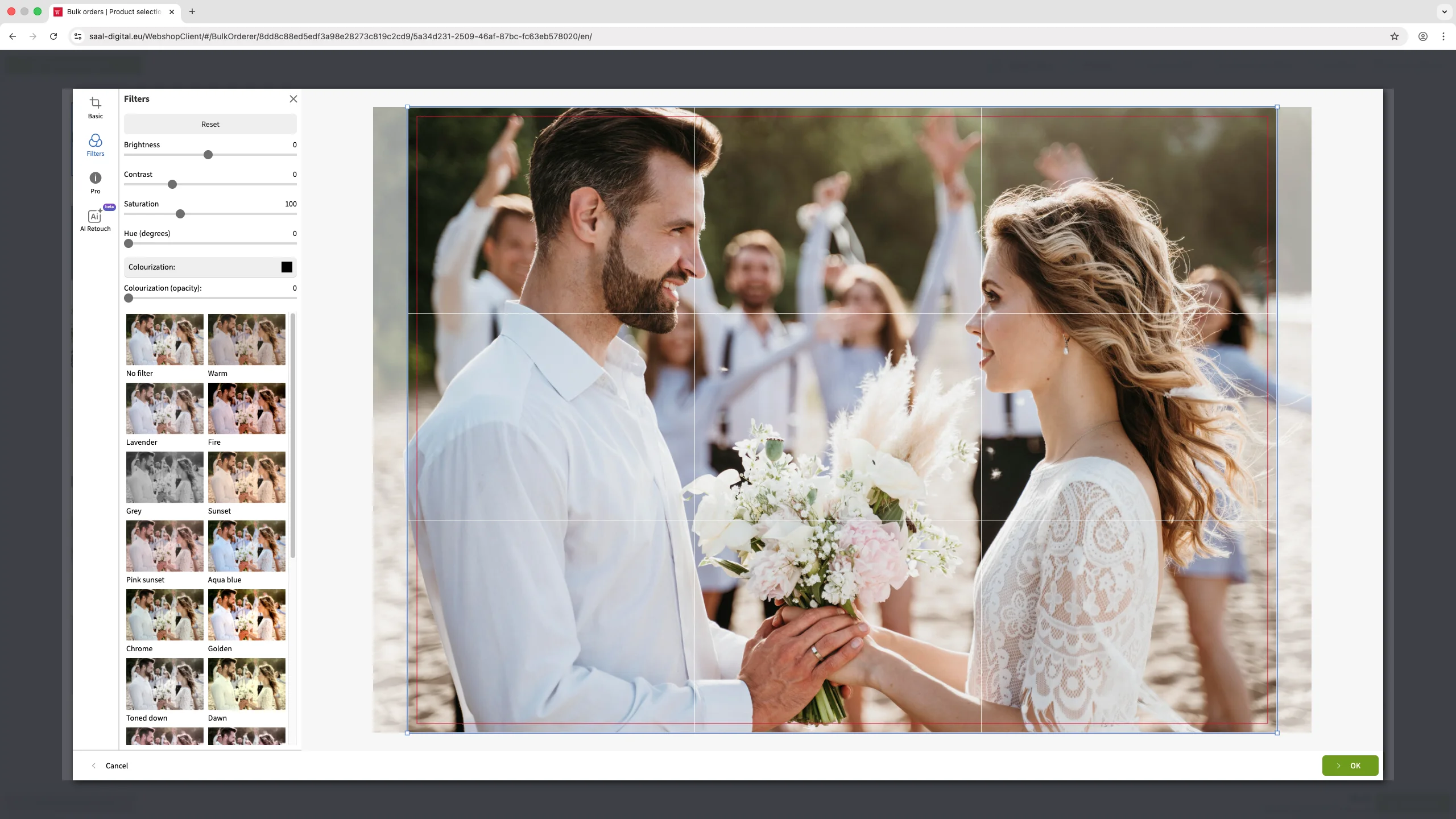
Basic: See sektsioon on vaikimisi valitud. Siin on teil vahendid, millega saate pilti kas vertikaalselt või horisontaalselt pöörata, pöörata seda 90 kraadi võrra ja valida ruudustiku. Saate valida kolmandike reegli, kuldse suhte või ruudustiku puudumise vahel.
Filter: Sellele valikule klõpsates avaneb täielik valik filtreerimisvahendeid. Saate reguleerida heledust, kontrasti, küllastust ja värvitooni või isegi värvimist.
Pro: Siit leiate üksikasjalikud pildiandmed ja selle histogrammi. Samuti saate märkida või tühistada pildi parandamise funktsiooni ja kontrollida pildikvaliteeti.
AI Retušeeritud: Kui soovite eemaldada tausta, lisada fotole funktsioone või teha muid muudatusi meie AI-vahendi abil, kirjutage lihtsalt soovitud muudatused kasti. Tarkvara kohandab pilti vastavalt soovile. Märkus: AI-funktsiooni tulemuseks võib olla madalam resolutsioon.
Muudatuste salvestamiseks klõpsake nuppu Next (Edasi) või Cancel (Katkesta ), et muudatused tühistada.
Kui olete toote seadistamise lõpetanud, klõpsake nuppu Next. Kõik valitud pildid kuvatakse vahekaardil koos fototoote nimega. Te saate fotosid näidata või peita, klõpsates toote nimest vasakule jääval noolega. Pildi ühikute lisamiseks või eemaldamiseks klõpsake pildi allosas oleval + või - nupul.
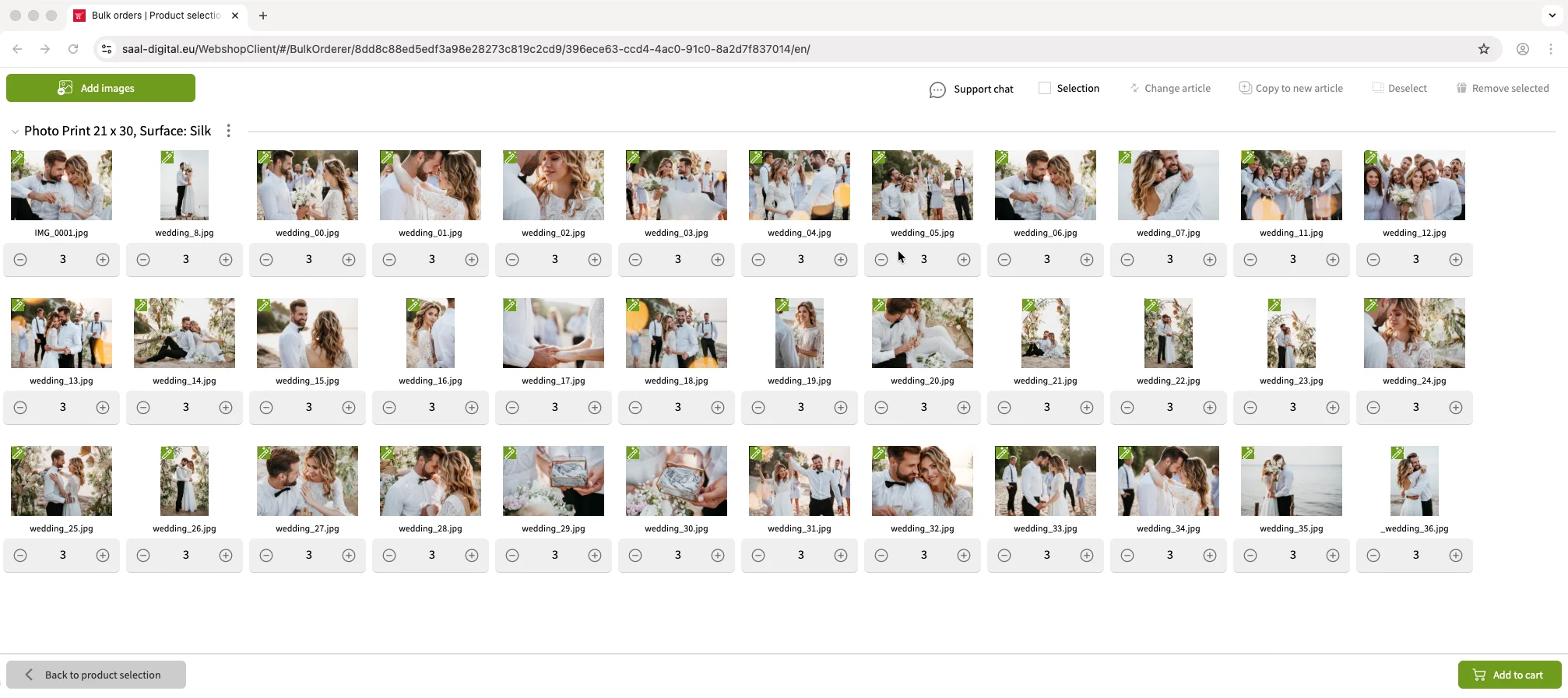
Kui soovite lisada samale tootele või uuele tootele rohkem fotosid, klõpsake vasakus ülanurgas oleval nupul Lisa pilte ja järgige sama protsessi.
Muuda artiklit
Saate muuta juba lisatud piltide toodet, suurust või konfiguratsiooni. Kõikide vahekaardil olevate piltide muutmiseks klõpsake toote nime kõrval oleval kolme punkti nupul ja valige nupp Artikli muutmine. See toob esile menüü, kus saate valida soovitud toote ja konfiguratsiooni kõigi piltide jaoks.
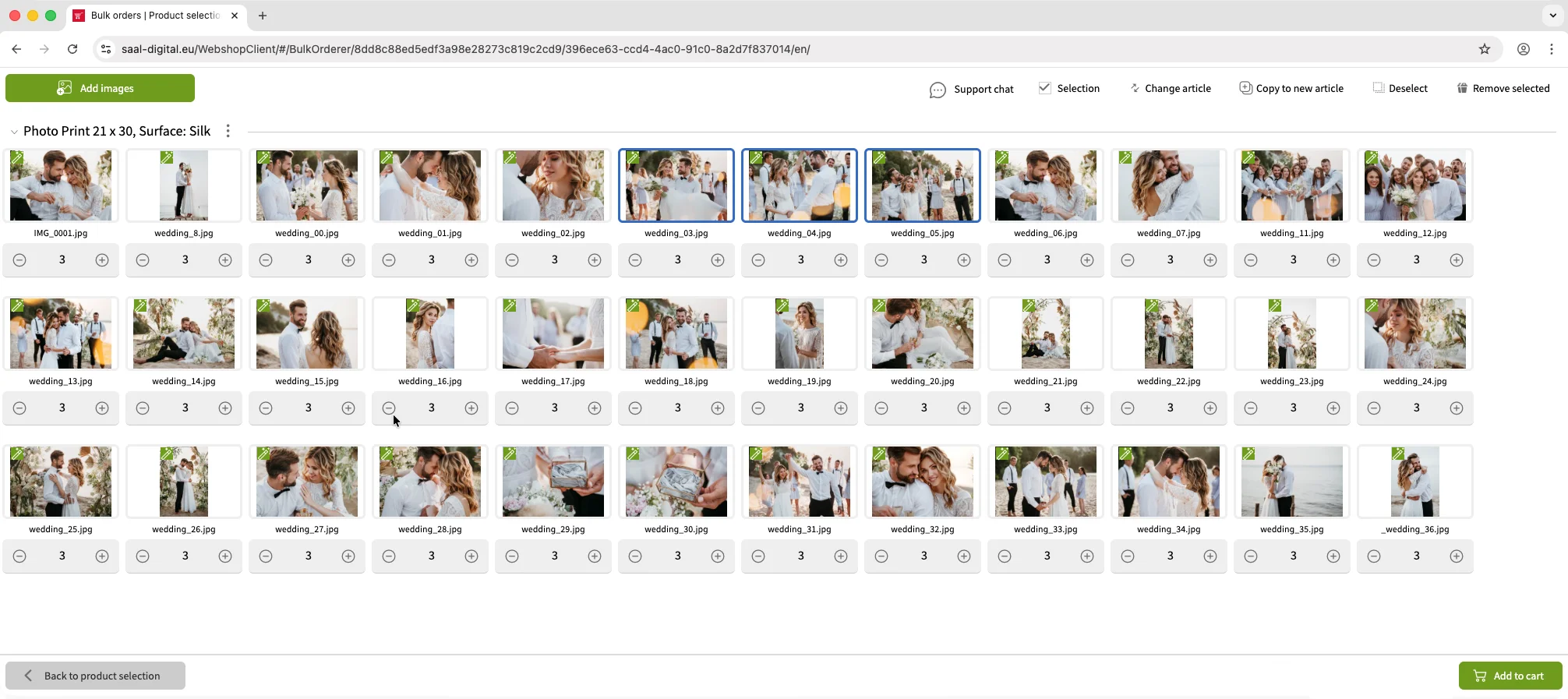
Kui soovite muuta ainult mõne pildi toodet või formaati, klõpsake kõigepealt üleval paremas nurgas oleval märkeruudul Selection (Valik ). See võimaldab teil valida konkreetseid fotosid, klõpsates neil. Väljavalitud fotod tõstetakse sinise värviga esile. Seejärel klõpsake paremas ülemises nurgas oleval nupul Artikli muutmine. See toob esile menüü, kus saate valida valitud fotode toote ja konfiguratsiooni. Kui olete valmis, klõpsake nuppu Next. Valitud kategooria valitud fotod ilmuvad uues vahekaardis ja eemaldatakse eelmisest valikust.
Kopeeri uude artiklisse
Kui soovite samu pilte tellida teise artiklisse, valige praegusest valikust soovitud pildid ja klõpsake paremas ülanurgas nupule Copy to new article (Kopeeri uude artiklisse). See avab menüü, kus saate valida valitud fotode jaoks toote ja konfiguratsiooni. Kui olete valinud, klõpsake nuppu Next. Valitud fotod lisatakse uuele vahekaardile konfigureeritud artikliks, jättes samal ajal algselt valitud pildid puutumata. see funktsioon on eriti kasulik sama pildi tellimisel erinevates formaatides.
Fotode kustutamine
Kõikide tootevalikus olevate fotode eemaldamiseks klõpsake kolme punkti nuppu ja valige Delete.
Konkreetsete fotode eemaldamiseks klõpsake üleval paremas nurgas oleval märkeruudul Select, et valida fotod, mida soovite kustutada. Valitud fotod tõstetakse sinisega esile. Kui olete valinud, klõpsake paremas ülemises nurgas nupule Eemaldage valitud. Sellega eemaldatakse kategooriast ainult valitud fotod.
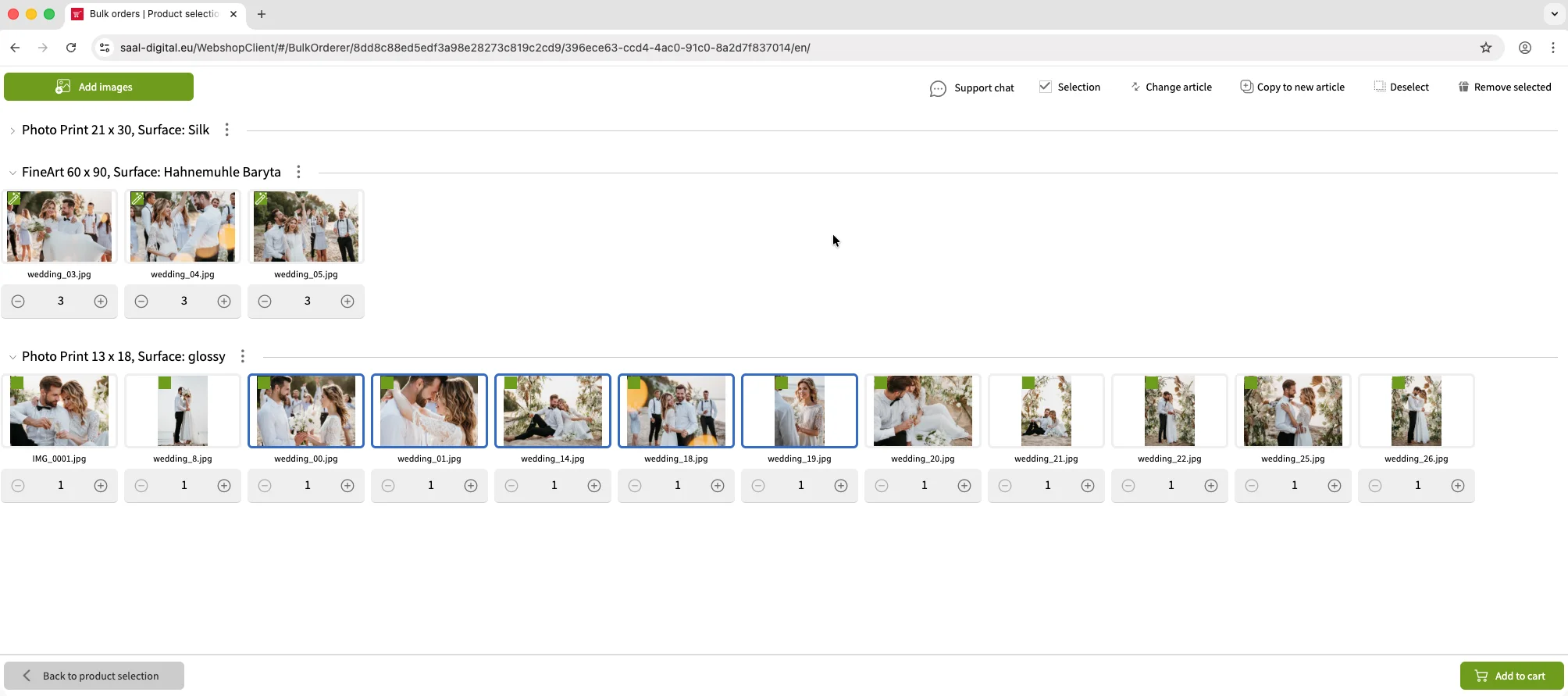
Kui olete lõpetanud, klõpsake nupule Add to cart (Lisa ostukorvi).


 Muuda oma riiki/keelt