
Professional Zone 'is saate alla laadida InDesigni malle erinevate teie valitud fototoodete jaoks. Mallid põhinevad fototoodete täpsetel mõõtmetel ja sisaldavad mitmeid suuniseid, mida selgitatakse allpool fotoraamatu malli abil.
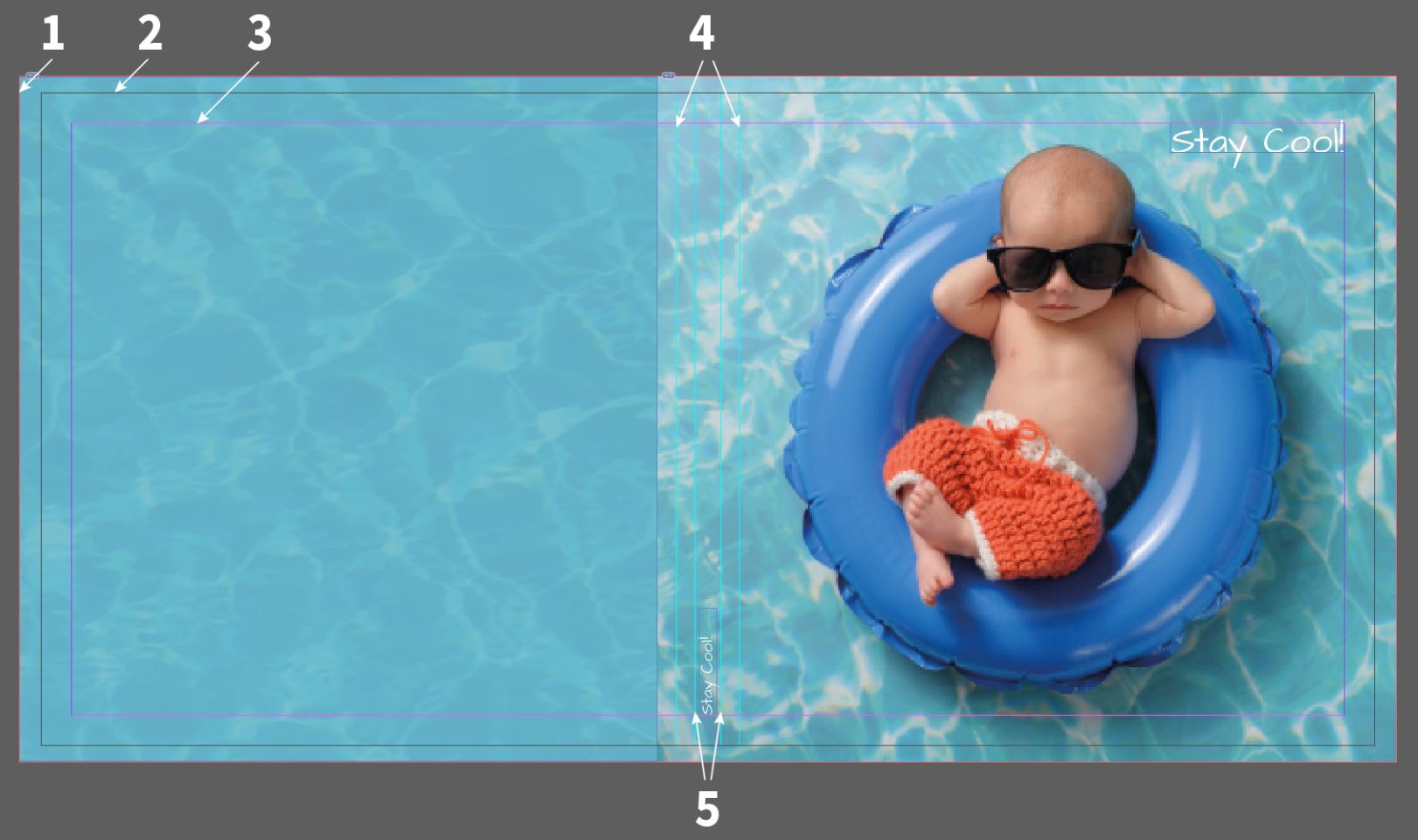
Pange tähele, et materjali piirangute tõttu on erikaante puhul lubatud ainult tekst ja clipart, mitte pildifailid. Ainsad erandid on Professional Line'i fotoraamatute puhul valge kunstnahk ja akrüül- või harjatud metalltrüki kaaned. Kui valite spetsiaalse kaane, näiteks Natural Linen, tuleb see kujundada meie veebidisaineriga. PDF-i üleslaadimist ei toetata spetsiaalsete kaante puhul. See on vajalik selleks, et tagada optimaalne reprodutseerimine lõpptootes.

Fotoraamat:
Kui kasutate PDF-ekspordi funktsiooni (soovitatav InDesigni ja QuarkXPressi kasutamisel), soovitame eksportimisel kasutada kõrge kvaliteediga trükkimist või kasutada meie Adobe PDF Saal Digitali eelseadistust. Väljundis muutke sihtvärviruumiks RGB-värviruum - sRGB IEC61966-2.1 (vt allpool olevat ekraanipilti). Kui kasutate funktsiooni Double Pages (fotoraamatute jaoks) koos küljendusprogrammiga, näiteks QuarkXPress või InDesign, veenduge, et olete valinud ruutu Print Sheets (QuarkXPress = Mounting Surfaces). On oluline, et me saaksime iga topeltlehe PDF-formaadis ühe leheküljena.
Pange tähele, et meie mallide kasutamisel on aktiveeritud märkeruut Use interface settings of the document (vt allpool olevat ekraanipilti).
Te ei pea ühendama PDF-i (topeltkaane ja siseküljed), vaid võite ka 2 PDF-i üles laadida.
Palun optimeerige oma PDF alati enne üleslaadimist, et vähendada andmemahtu ja teisendada kõik maskid, läbipaistvused ja metaandmed, mis võivad importimisel probleeme tekitada.

Kärpimine (PDF-i eksportimiseks): Kasutage PDF-ekspordi väljal Marks and Bleeds (Märgid ja lõiked ) märkeruutu Use interface settings of the document (Kasuta dokumendi liidese seadeid), kui olete eelnevalt dokumendis trimmi määranud.

Adobe PDF-i eelseaded: Selleks, et vältida probleeme trükitavate andmete tootmisel, pakume teile tasuta allalaadimiseks ka meie Saal Digitali tööde PDF-ekspordi valikuid. Neid saate kasutada kõigi InDesigni versioonide puhul. Palun laadige töövalikud alla siit ja installige need oma arvutisse.
Töövõimaluste laadimiseks InDesignis või Photoshopis klõpsake File ja valige Adobe PDF Presets all Define. Seejärel klõpsake nuppu Load ja valige Saal Digital.joboptions oma arvutisse salvestatud asukohast.
Nüüd saate valida Saal Digitali profiili Adobe PDF Presets all ja seejärel eksportida oma PDF-i.


Säilitage, jagage ja müüge oma fotosid hõlpsasti. Me läheme kaugemale tarkvarast; me oleme teie kõik-ühes-töötlemis- ja laboripartner. Turundusautomaatika, tellimuste haldamine ja analüütika - see on kõik, mida vajate edu saavutamiseks internetis.

Saate eksklusiivseid allahindlusi ja disaininippe. Registreerudes tunnustate meie privaatsuspoliitikat. Võite igal ajal tellimusest loobuda.














 Muuda oma riiki/keelt